Domain data-cable.de kaufen?
Wir ziehen mit dem Projekt
data-cable.de um.
Sind Sie am Kauf der Domain
data-cable.de interessiert?
domain@kv-gmbh.de · 0541-91531010
Domain data-cable.de kaufen?
Wie kann ich Lesezeichen setzen?
Um ein Lesezeichen zu setzen, musst du zuerst die Seite öffnen, die du markieren möchtest. Dann klickst du auf das Lesezeichen-Symbol in deinem Browser, normalerweise ein Stern oder eine Flagge. Es öffnet sich ein Menü, in dem du den Namen des Lesezeichens eingeben kannst. Klicke auf "Hinzufügen" oder "Speichern", um das Lesezeichen zu setzen. Du kannst auch Ordner erstellen, um deine Lesezeichen zu organisieren und leichter wiederzufinden. **
Wie kann ich ein Lesezeichen setzen?
Um ein Lesezeichen zu setzen, musst du zuerst die Seite öffnen, die du markieren möchtest. Anschließend klickst du auf das Lesezeichen-Symbol in deinem Browser, normalerweise ein Stern oder eine Flagge. Du kannst dann einen Namen für das Lesezeichen eingeben und auswählen, in welchem Ordner es gespeichert werden soll. Sobald du das Lesezeichen gespeichert hast, kannst du es jederzeit aufrufen, indem du auf das Lesezeichen-Symbol klickst und das entsprechende Lesezeichen auswählst. **


Ähnliche Suchbegriffe für Lesezeichen setzen
Top-Angebote
Produkte zum Begriff Lesezeichen setzen:
-
Lesezeichen "Musik"Lesezeichen "Musik", im 2er-Set, zum Besticken nach Zählvorlage in Kreuz- und Spannstich (ca. 7 Stiche/cm). Komplettpackung: Anleitung, Zählvorlage, Garn, Sticknadel. Stofffarbe: ecru. Größe: 7 x 14 cm. Material: Aida-Stoff und Garn 100 % Baumwolle.13,95 €*Versand: 4,99 €Sichere Weiterleitung zum Anbieter
-
Samsung Kombi-Kabel – USB-C und Micro-USB, Universal-Kabel, Datenkabel für schnelle DatenübertragungSamsung Combo-Kabel: USB Typ-C & Micro-USB. Entdecke das praktische Samsung Combo-Kabel für USB Typ-C und Micro-USB Geräte! Dieses vielseitige Kombo Kabel vereint USB-C Kabel und Micro-USB Kabel in einem, sodass du sowohl USB-C zu Micro-USB als auch Micro-USB zu USB-C Verbindungen herstellen kannst. Perfekt für das Laden deiner Geräte und die Datenübertragung. Highlights: Schnelle Datenübertragung – Mit diesem Datenkabel für schnelle Datenübertragung kannst du problemlos deine Daten zwischen verschiedenen Geräten übertragen. Egal ob Fotos, Videos oder Dokumente – alles ist im Handumdrehen auf dem anderen Gerät. Universal-Kabel für diverse Elektronik – Das Universal-Kabel für diverse Elektronik eignet sich hervorragend für Smartphones, Tablets und andere Geräte mit USB Typ-C oder Micro-USB Anschluss. So hast du immer das passende Kabel zur Hand. 2-in-1 Kabel für USB-C und Micro-USB – Das 2-in-1 Kabel für USB-C und Micro-USB ermöglicht es dir, sowohl Geräte mit USB Typ-C Anschluss als auch solche mit Micro-USB Anschluss zu verbinden. Ein echter Alleskönner! USB-C Adapter und Micro-USB Adapter – Das Combo-Kabel kommt mit einem USB-C Adapter und einem Micro-USB Adapter, sodass du es ganz einfach an deine Bedürfnisse anpassen kannst. Einfach den gewünschten Adapter aufstecken und los geht's! Multi-Anschluss Kabel für maximale Flexibilität – Das Multi-Anschluss Kabel bietet dir maximale Flexibilität beim Laden und der Datenübertragung. Egal ob USB Typ-C oder Micro-USB – mit diesem Kabel bist du bestens gerüstet. Sichere dir jetzt das Samsung Combo-Kabel und erlebe die Vielseitigkeit und Flexibilität, die es dir bietet!19,54 €*Versand: 0,00 €Sichere Weiterleitung zum Anbieter
-
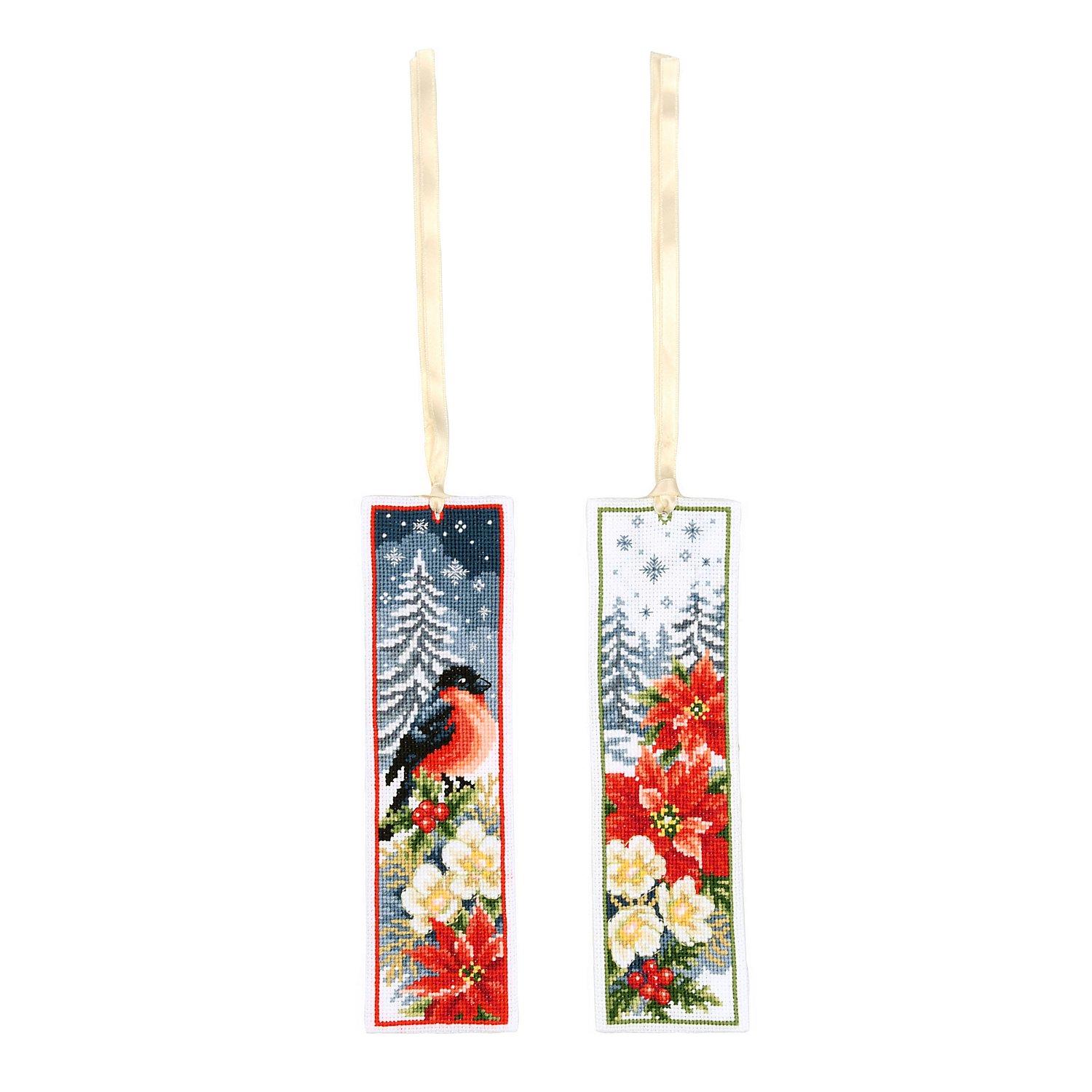
Lesezeichen "Rotkehlchen Winter"Lesezeichen "Rotkehlchen Winter", im 2er-Set, zum Besticken nach Zählvorlage in Kreuzstich (ca. 7 Stiche/cm). Komplettpackung: Anleitung, Zählvorlage, Garn, Sticknadel. Stofffarbe: weiß. Größe: 6 x 20 cm. Material: Aida-Stoff und Garn 100 % Baumwolle.13,95 €*Versand: 4,99 €Sichere Weiterleitung zum Anbieter



-
Warum lassen sich keine Lesezeichen in Firefox Quantum setzen und speichern?
In Firefox Quantum wurden einige Änderungen am Lesezeichen-System vorgenommen, um die Leistung und Geschwindigkeit des Browsers zu verbessern. Das neue System verwendet eine Datenbank, um Lesezeichen zu speichern, anstatt sie in einer HTML-Datei abzulegen. Dadurch kann es vorkommen, dass einige ältere Lesezeichen nicht mehr korrekt funktionieren oder nicht angezeigt werden. Es wird empfohlen, die Lesezeichen zu überprüfen und gegebenenfalls neu anzulegen. **
-
Wie überträgt man Lesezeichen auf den USB-Stick?
Um Lesezeichen auf einen USB-Stick zu übertragen, öffnen Sie Ihren Webbrowser und navigieren Sie zu den Lesezeichen. Klicken Sie mit der rechten Maustaste auf das Lesezeichen-Menü und wählen Sie "Exportieren" oder "Lesezeichen sichern". Wählen Sie den USB-Stick als Speicherort und klicken Sie auf "Speichern", um die Lesezeichen auf den USB-Stick zu übertragen. **
-
Kann man Lesezeichen auf einen USB-Stick speichern?
Ja, man kann Lesezeichen auf einen USB-Stick speichern. Dazu muss man die Lesezeichen-Datei oder den Lesezeichen-Ordner aus dem Browser auf den USB-Stick kopieren. Wenn man den USB-Stick dann an einem anderen Computer verwendet, kann man die Lesezeichen wieder importieren. **
-
Sind "data" und "data" beim USB-Kabel TX und RX?
Nein, "data" und "data" beziehen sich nicht auf die TX (Transmit) und RX (Receive) Pins beim USB-Kabel. Beim USB-Kabel gibt es vier Pins: VCC (Stromversorgung), GND (Masse), D+ (Datenleitung) und D- (Datenleitung). Die TX- und RX-Pins werden normalerweise bei seriellen Kommunikationsschnittstellen wie UART verwendet. **
Wie kann man Lesezeichen auf einem USB-Stick speichern?
Um Lesezeichen auf einem USB-Stick zu speichern, öffnen Sie zuerst den Webbrowser und exportieren Sie die Lesezeichen als HTML-Datei. Wählen Sie dann den USB-Stick als Speicherort für die exportierte Datei aus und speichern Sie sie darauf. Wenn Sie die Lesezeichen auf einem anderen Computer verwenden möchten, können Sie den USB-Stick anschließen und die HTML-Datei in den Webbrowser importieren, um die Lesezeichen wiederherzustellen. **
Wie kann ich weitere Lesezeichen aus der Lesezeichen-Symbolleiste erhalten?
Um weitere Lesezeichen in der Lesezeichen-Symbolleiste zu erhalten, kannst du einfach neue Lesezeichen zu deinen Favoriten hinzufügen. Klicke dazu auf das Sternsymbol in der Symbolleiste und wähle "Lesezeichen hinzufügen". Du kannst auch vorhandene Lesezeichen in die Symbolleiste ziehen, um sie dort anzuzeigen. **
Top-Angebote
Produkte zum Begriff Lesezeichen setzen:
-
Lesezeichen "Bergwelt"Lesezeichen "Bergwelt", im 2er-Set, zum Besticken nach Zählvorlage in Kreuzstich (ca. 7 Stiche/cm). Komplettpackung: Anleitung, Zählvorlage, Garn, Sticknadel. Stofffarbe: hellblau. Größe: 6 x 20 cm. Material: Aida-Stoff und Garn 100 % Baumwolle.13,95 €*Versand: 4,99 €Sichere Weiterleitung zum Anbieter
-
Lesezeichen "Musik"Lesezeichen "Musik", im 2er-Set, zum Besticken nach Zählvorlage in Kreuz- und Spannstich (ca. 7 Stiche/cm). Komplettpackung: Anleitung, Zählvorlage, Garn, Sticknadel. Stofffarbe: ecru. Größe: 7 x 14 cm. Material: Aida-Stoff und Garn 100 % Baumwolle.13,95 €*Versand: 4,99 €Sichere Weiterleitung zum Anbieter
-
Samsung Kombi-Kabel – USB-C und Micro-USB, Universal-Kabel, Datenkabel für schnelle DatenübertragungSamsung Combo-Kabel: USB Typ-C & Micro-USB. Entdecke das praktische Samsung Combo-Kabel für USB Typ-C und Micro-USB Geräte! Dieses vielseitige Kombo Kabel vereint USB-C Kabel und Micro-USB Kabel in einem, sodass du sowohl USB-C zu Micro-USB als auch Micro-USB zu USB-C Verbindungen herstellen kannst. Perfekt für das Laden deiner Geräte und die Datenübertragung. Highlights: Schnelle Datenübertragung – Mit diesem Datenkabel für schnelle Datenübertragung kannst du problemlos deine Daten zwischen verschiedenen Geräten übertragen. Egal ob Fotos, Videos oder Dokumente – alles ist im Handumdrehen auf dem anderen Gerät. Universal-Kabel für diverse Elektronik – Das Universal-Kabel für diverse Elektronik eignet sich hervorragend für Smartphones, Tablets und andere Geräte mit USB Typ-C oder Micro-USB Anschluss. So hast du immer das passende Kabel zur Hand. 2-in-1 Kabel für USB-C und Micro-USB – Das 2-in-1 Kabel für USB-C und Micro-USB ermöglicht es dir, sowohl Geräte mit USB Typ-C Anschluss als auch solche mit Micro-USB Anschluss zu verbinden. Ein echter Alleskönner! USB-C Adapter und Micro-USB Adapter – Das Combo-Kabel kommt mit einem USB-C Adapter und einem Micro-USB Adapter, sodass du es ganz einfach an deine Bedürfnisse anpassen kannst. Einfach den gewünschten Adapter aufstecken und los geht's! Multi-Anschluss Kabel für maximale Flexibilität – Das Multi-Anschluss Kabel bietet dir maximale Flexibilität beim Laden und der Datenübertragung. Egal ob USB Typ-C oder Micro-USB – mit diesem Kabel bist du bestens gerüstet. Sichere dir jetzt das Samsung Combo-Kabel und erlebe die Vielseitigkeit und Flexibilität, die es dir bietet!19,54 €*Versand: 0,00 €Sichere Weiterleitung zum Anbieter
-
Wie kann ich Lesezeichen setzen?
Um ein Lesezeichen zu setzen, musst du zuerst die Seite öffnen, die du markieren möchtest. Dann klickst du auf das Lesezeichen-Symbol in deinem Browser, normalerweise ein Stern oder eine Flagge. Es öffnet sich ein Menü, in dem du den Namen des Lesezeichens eingeben kannst. Klicke auf "Hinzufügen" oder "Speichern", um das Lesezeichen zu setzen. Du kannst auch Ordner erstellen, um deine Lesezeichen zu organisieren und leichter wiederzufinden. **
-
Wie kann ich ein Lesezeichen setzen?
Um ein Lesezeichen zu setzen, musst du zuerst die Seite öffnen, die du markieren möchtest. Anschließend klickst du auf das Lesezeichen-Symbol in deinem Browser, normalerweise ein Stern oder eine Flagge. Du kannst dann einen Namen für das Lesezeichen eingeben und auswählen, in welchem Ordner es gespeichert werden soll. Sobald du das Lesezeichen gespeichert hast, kannst du es jederzeit aufrufen, indem du auf das Lesezeichen-Symbol klickst und das entsprechende Lesezeichen auswählst. **
-
Warum lassen sich keine Lesezeichen in Firefox Quantum setzen und speichern?
In Firefox Quantum wurden einige Änderungen am Lesezeichen-System vorgenommen, um die Leistung und Geschwindigkeit des Browsers zu verbessern. Das neue System verwendet eine Datenbank, um Lesezeichen zu speichern, anstatt sie in einer HTML-Datei abzulegen. Dadurch kann es vorkommen, dass einige ältere Lesezeichen nicht mehr korrekt funktionieren oder nicht angezeigt werden. Es wird empfohlen, die Lesezeichen zu überprüfen und gegebenenfalls neu anzulegen. **
-
Wie überträgt man Lesezeichen auf den USB-Stick?
Um Lesezeichen auf einen USB-Stick zu übertragen, öffnen Sie Ihren Webbrowser und navigieren Sie zu den Lesezeichen. Klicken Sie mit der rechten Maustaste auf das Lesezeichen-Menü und wählen Sie "Exportieren" oder "Lesezeichen sichern". Wählen Sie den USB-Stick als Speicherort und klicken Sie auf "Speichern", um die Lesezeichen auf den USB-Stick zu übertragen. **
Ähnliche Suchbegriffe für Lesezeichen setzen
-
Lesezeichen "Rotkehlchen Winter"Lesezeichen "Rotkehlchen Winter", im 2er-Set, zum Besticken nach Zählvorlage in Kreuzstich (ca. 7 Stiche/cm). Komplettpackung: Anleitung, Zählvorlage, Garn, Sticknadel. Stofffarbe: weiß. Größe: 6 x 20 cm. Material: Aida-Stoff und Garn 100 % Baumwolle.13,95 €*Versand: 4,99 €Sichere Weiterleitung zum Anbieter
-
Lesezeichen "Dompfaff & Weihnachtsblüten"Lesezeichen "Dompfaff & Weihnachtsblüten", im 2er-Set, zum Besticken nach Zählvorlage in Kreuzstich (ca. 7 Stiche/cm). Komplettpackung: Anleitung, Zählvorlage, Garn, Sticknadel. Stofffarbe: weiß. Größe: 6 x 20 cm. Material: Aida-Stoff und Garn 100 % Baumwolle.13,95 €*Versand: 4,99 €Sichere Weiterleitung zum Anbieter
-
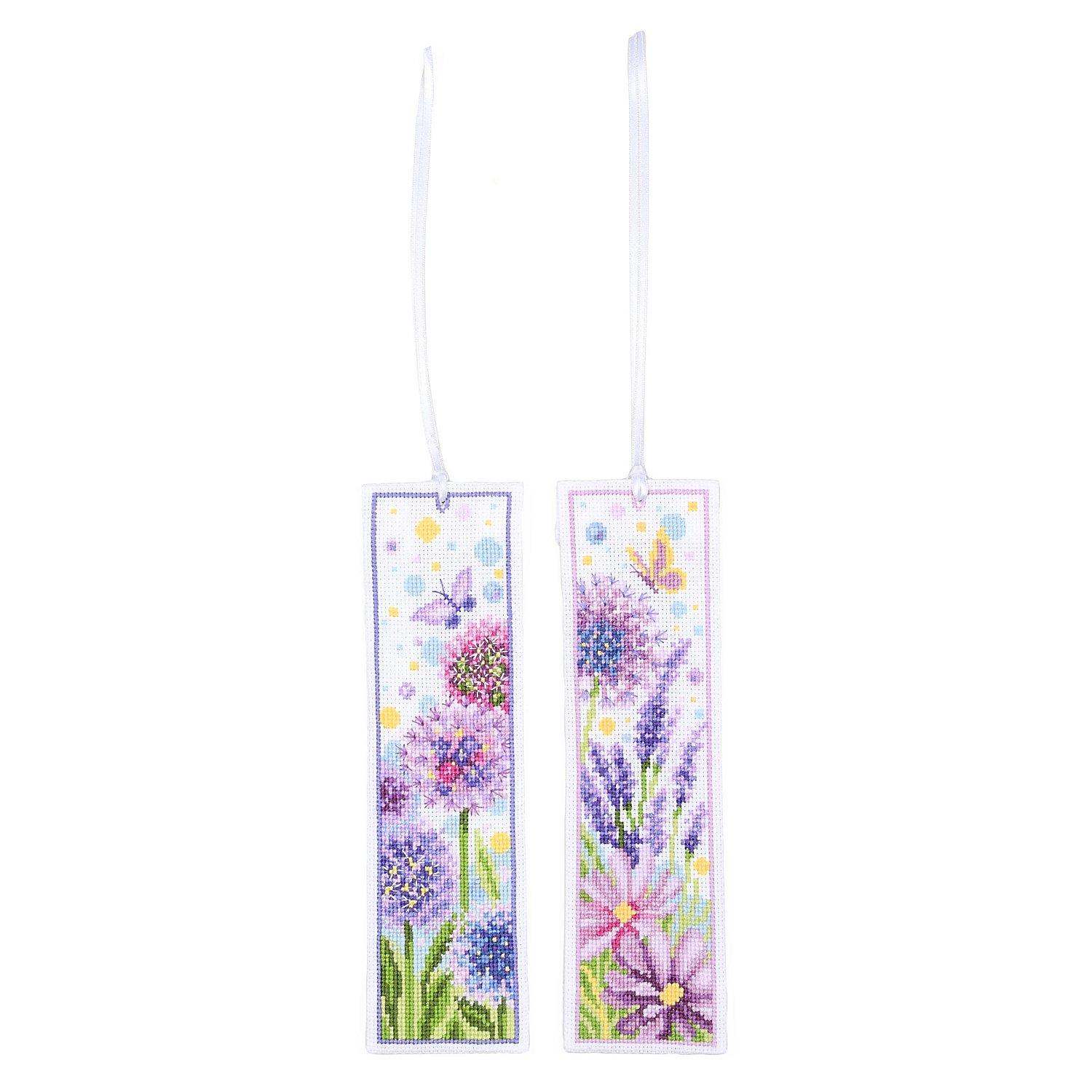
Lesezeichen "Pusteblume lila"Lesezeichen "Pusteblume lila", im 2er-Set, zum Besticken nach Zählvorlage in Kreuz- und Spannstich (ca. 7 Stiche/cm). Komplettpackung: Anleitung, Zählvorlage, Garn, Sticknadel. Stofffarbe: weiß. Größe: 6 x 20 cm. Material: Aida-Stoff und Garn 100 % Baumwolle.13,95 €*Versand: 4,99 €Sichere Weiterleitung zum Anbieter
-
Kann man Lesezeichen auf einen USB-Stick speichern?
Ja, man kann Lesezeichen auf einen USB-Stick speichern. Dazu muss man die Lesezeichen-Datei oder den Lesezeichen-Ordner aus dem Browser auf den USB-Stick kopieren. Wenn man den USB-Stick dann an einem anderen Computer verwendet, kann man die Lesezeichen wieder importieren. **
-
Sind "data" und "data" beim USB-Kabel TX und RX?
Nein, "data" und "data" beziehen sich nicht auf die TX (Transmit) und RX (Receive) Pins beim USB-Kabel. Beim USB-Kabel gibt es vier Pins: VCC (Stromversorgung), GND (Masse), D+ (Datenleitung) und D- (Datenleitung). Die TX- und RX-Pins werden normalerweise bei seriellen Kommunikationsschnittstellen wie UART verwendet. **
-
Wie kann man Lesezeichen auf einem USB-Stick speichern?
Um Lesezeichen auf einem USB-Stick zu speichern, öffnen Sie zuerst den Webbrowser und exportieren Sie die Lesezeichen als HTML-Datei. Wählen Sie dann den USB-Stick als Speicherort für die exportierte Datei aus und speichern Sie sie darauf. Wenn Sie die Lesezeichen auf einem anderen Computer verwenden möchten, können Sie den USB-Stick anschließen und die HTML-Datei in den Webbrowser importieren, um die Lesezeichen wiederherzustellen. **
-
Wie kann ich weitere Lesezeichen aus der Lesezeichen-Symbolleiste erhalten?
Um weitere Lesezeichen in der Lesezeichen-Symbolleiste zu erhalten, kannst du einfach neue Lesezeichen zu deinen Favoriten hinzufügen. Klicke dazu auf das Sternsymbol in der Symbolleiste und wähle "Lesezeichen hinzufügen". Du kannst auch vorhandene Lesezeichen in die Symbolleiste ziehen, um sie dort anzuzeigen. **
* Alle Preise verstehen sich inklusive der gesetzlichen Mehrwertsteuer und ggf. zuzüglich Versandkosten. Die Angebotsinformationen basieren auf den Angaben des jeweiligen Shops und werden über automatisierte Prozesse aktualisiert. Eine Aktualisierung in Echtzeit findet nicht statt, so dass es im Einzelfall zu Abweichungen kommen kann. ** Hinweis: Teile dieses Inhalts wurden von KI erstellt.